我一向主张不要将系统安装在外置磁盘上,但不少 Mac mini 用户,尤其是 256G 内置磁盘用户还是忍不住外置磁盘大容量的便利性。
其实,256GB 内置磁盘对于运行 macOS 系统与主要日常程序还是够用的,Apple 针对大型 App 也宽容的对 App Store 增加了安装到外置磁盘的选项,到 App Store 勾选一下设置即可。自己下载的程序也可以拖到外置磁盘位置直接使用。
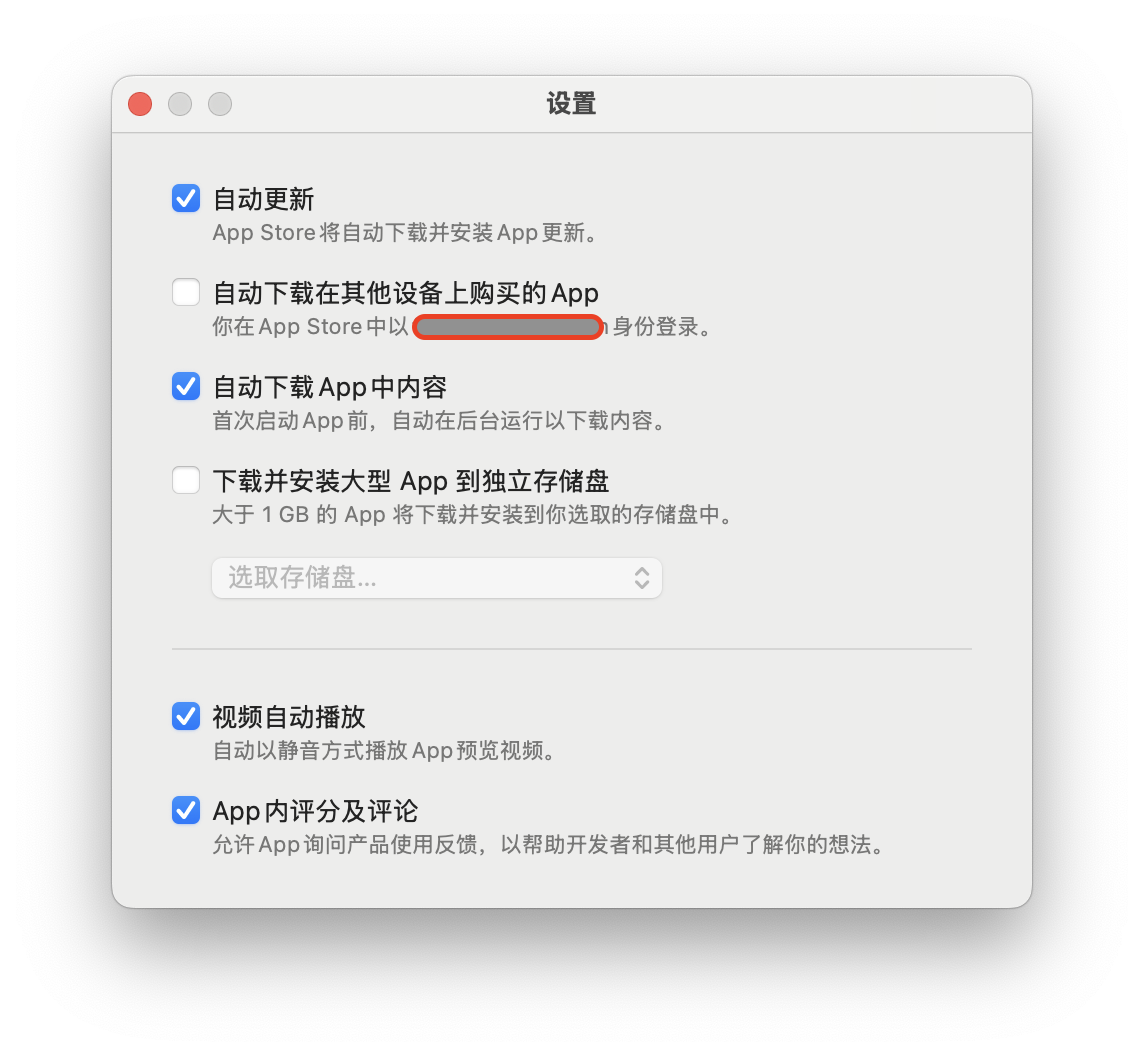
应用程序的文件自然也可以直接存在外置磁盘,如 Lightroom 的 RAW 文件源、备份位置,达芬奇等剪辑软件的视频源文件等等。
macOS 对系统与文件的保护安全级别拉的很高,安全与便利通常是一对矛盾体,这就使得,如果将 macOS 安装在外部磁盘,会引发一系列的问题,其中最严重的,就是系统崩溃,文件丢失。还包括无法使用时间机器备份,无法更新系统,更新系统后无法启动,系统崩溃重启等。
由于我自己没有使用外置磁盘系统,问题都是来自网友反馈,当我联系他们想要尝试解决方案,由于他们对 macOS 系统的基础经验薄弱,无法进行有效实验,所以本文,暂时是建立在我掌握的 macOS 使用经验基础上的推导性方案,并没有得到验证。你可以使用这些经验来尝试是否能解决问题,如果可以,或者碰到了什么别的问题,可以实时反馈在评论区。
关于外置磁盘系统无法使用时间机器备份问题
将外置磁盘系统通过时间机器备份到另一个外置磁盘,无法完成,备份失败,提示「部分文件不可用」。
估计可能原因是系统安全限制,这时可以此尝试以下两种方法:
方法一:
在外置磁盘系统运行的情况下,内置磁盘也是自动挂载的,通过访达或打开磁盘工具,推出内置磁盘再执行首次备份。
方法 二:
进入 macOS 安全模式执行备份。操作方法为:
- 关机后按住 Mac 上的电源按钮,直至“正在载入启动选项”出现。
- 选择一个宗卷,按住 Shift 键,然后在安全模式中点按“继续”。电脑会自动重新启动。登录窗口出现时,你应该在菜单栏中看到“安全启动”。
使用方法二进行首次备份后,后续就能在正常状态下执行时间机器备份了,方法一是否后续备份要持续退出内置磁盘,没有验证。
条件允许的前提下,最好验证一下备份是否能成功的还原系统,或者使用文件迁移助理。如果二者兼不可用,再使用备份去恢复文件只能采用手动方式,这要麻烦一些。
关于内置或外置系统更新后无法从外置磁盘启动问题
2018~2020 发布的 Intel Mac 电脑大多数包含了 Apple T2 安全芯片,默认设置不允许从外部介质启动,如果你恰好是这类 Mac ,需要设置「**启动安全性实用工具」,**才可以从外置磁盘启动系统,或者允许启动系统安装程序。
macOS 大版本更新有可能恢复默认模式,这时就无法从外置磁盘系统启动,需要重新设置。
进入恢复模式:
Mac 开机看到 Apple 标志后立即按住 Command (⌘)-R 键。你的 Mac 会从“macOS 恢复”启动。
选择管理员账户,输入用户的管理员密码。
当你看到“macOS 实用工具”窗口时,从菜单栏中选取“实用工具”>“启动安全性实用工具”。点选允许从外部介质或可移动介质启动。
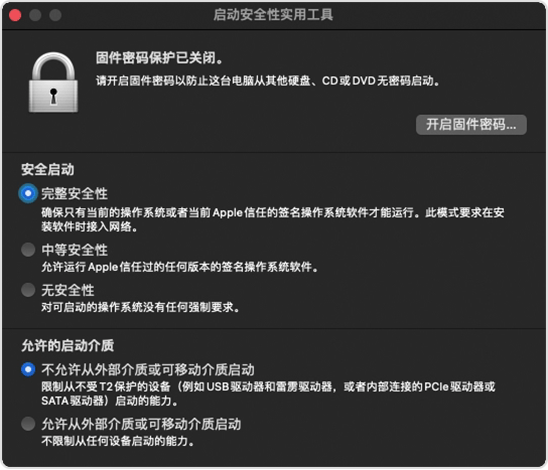
Apple 芯片的电脑没有「允许的启动介质」这个选项,按道理来说外置磁盘系统不应该无法启动,也可能是 macOS 15.4 系统 Bug,如果碰到这个问题,尝试同样进入 「启动安全性实用工具」,将「安全启动」选项调低为“中等安全性”或“无安全性”来尝试是否能启动外置磁盘系统。
对于外置磁盘系统无法安装更新的问题,也可以通过这个方法尝试,应该可以解决部分问题。
另外,在外置磁盘系统初始安装时,系统更新时,不要连接 Mac 的 DFU 端口(USB-C 端口其中一个)来进行。哪一个是 DFU 端口,请参阅 Apple 官方文档 https://support.apple.com/zh-cn/120694 。这很有可能导致你安装或更新失败的原因。
DFU 模式的通信(比如 Mac 恢复、iPhone 恢复)需要访问底层 USB 设备,macOS 会强制要求:
- 当前系统是内部启动的系统(内置 SSD 上的 macOS);
- 系统具有完整权限,包括内核级驱动和系统扩展;
- SIP(系统完整性保护)未被破坏;
- Trust cache(信任缓存)有效。
总而言之,各种安全限制导致在外置磁盘安装 macOS 会很麻烦,导致意想不到的问题。同时 USB-C 的接口并不是是否稳定,有时移动一下 Mac 也会导致连接中断系统重启。这还没有算上,你可能使用不是那么好的移动硬盘盒,在电源管理、散热设计上做的不够好,这些都会导致系统的稳定性不佳与文件安全性风险。
虽然 Apple 官方也有指导文档「在外置储存设备上安装 macOS,并将其用作启动磁盘」,我依旧还是建议使用内置 SSD 安装系统,并将大体积应用程序与文件转移到外置磁盘来使用的方案。
如果你坚持使用外置磁盘系统,能给的建议就是定期备份好存储在那个磁盘上的数据,并不要完全依赖时间机器备份,重点文件给出一些手动或其它自动备份方案到第三快磁盘。只要数据在,折腾一下倒是不怕的。