每次去 Apple Store 体验新 MacBook,总是习惯性的轻点触控板,发现点不动,才想起默认设置需要重按,也就是触控板设置描述里的「点按」。
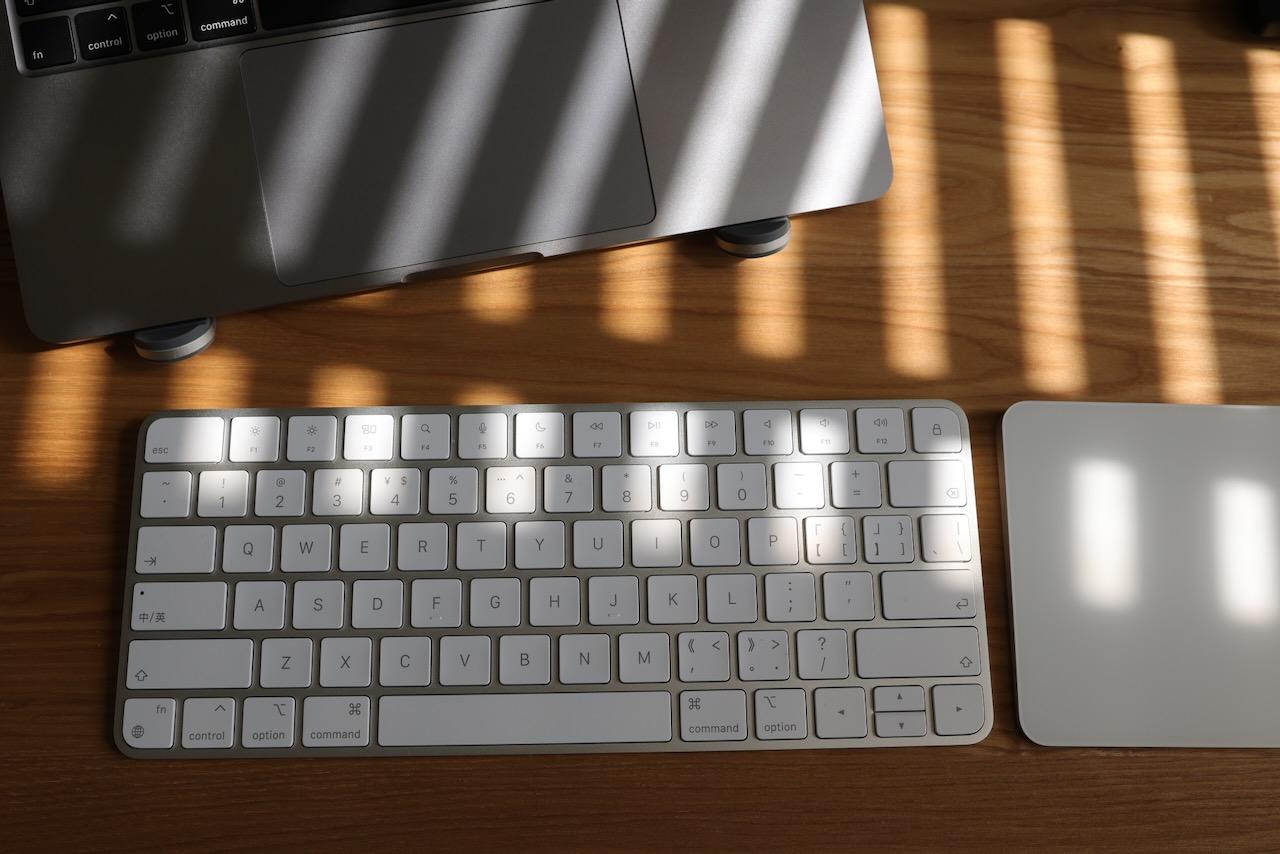
其实“轻点”与“重按”本身,仅仅可以是个人习惯,“重按”还能体验 Magic Trackpad 虚拟物理点击反馈的震动马达,但是,这会影响到妙控板拖移的功能。要知道,macOS 有很多的拖移工作,包括拖移窗口,拖移复制、移动文件,拖移安装应用程序,拖移打开文件,拖移切换虚拟桌面,拖移复制大量文本。
“重按“有一个问题,当按住拖移范围特别大时,稍微松开一点就断开控制了。这在复制选择长文本时,或者跨显示器将一个窗口从第一显示器拖移到第三显示器时,就特别恼人,解决办法也不是没有:需要两只手来操作,一个手负责按住,一个手负责移动。
因而,在默认设置下,某些 Mac 新手在体验了妙控板后,可能默认的功能还没有体验完整,就下了「妙控板不过如此,并没有传说中的好用」的结论。然而,Apple 的妙控板恰恰体现了苹果电脑对软件、硬件、App 开发规范三者极致的契合,这是使用 Windows、Linux 电脑至今没有(可能以后也不会)超越的一点。
针对这个问题,在触控板设置里,打开「轻点来点按」,再到「辅助功能」> 「指针控制」> 「触控板选项」里,打开「使用触控板进行拖移」就可迎刃而解。
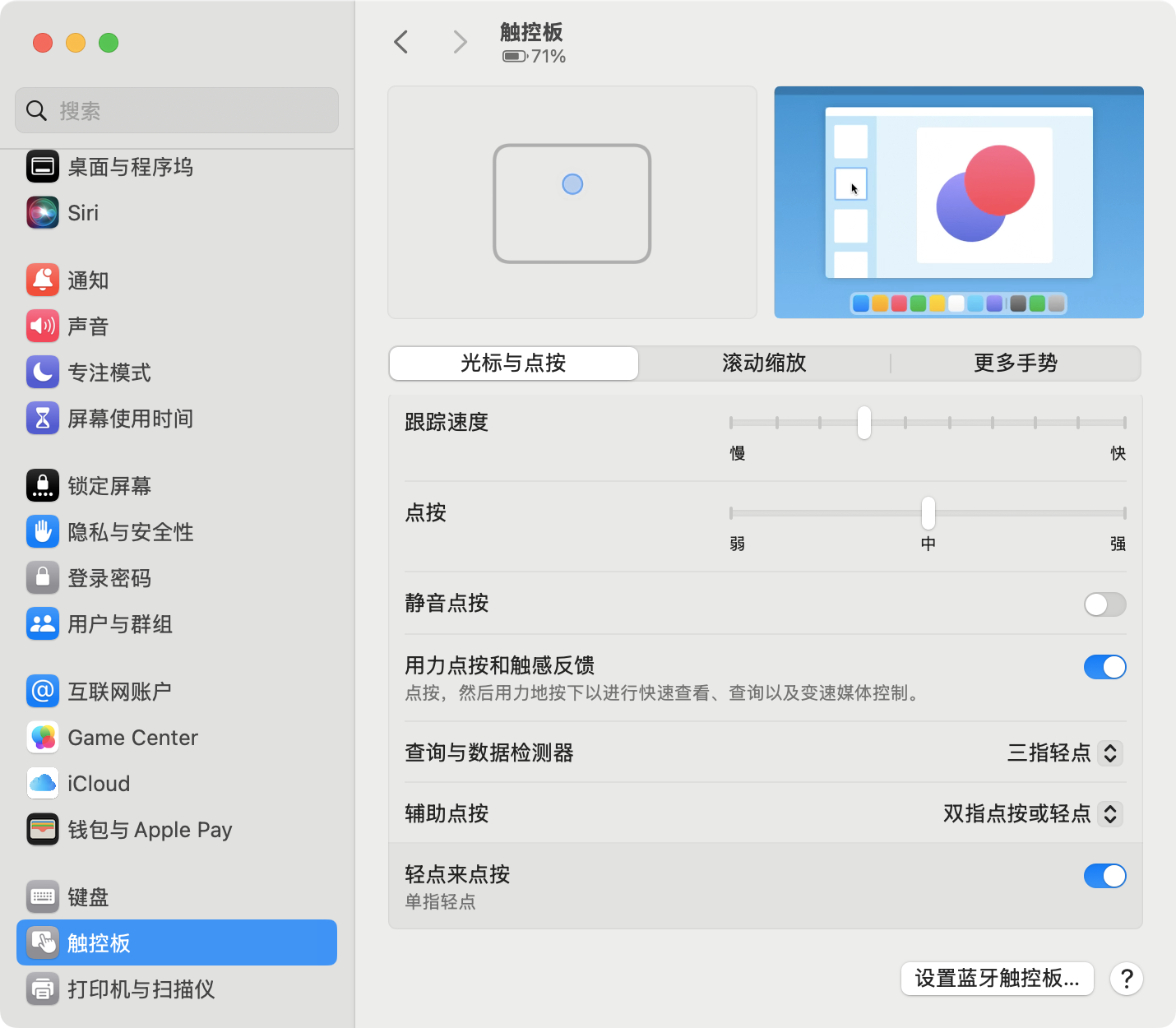
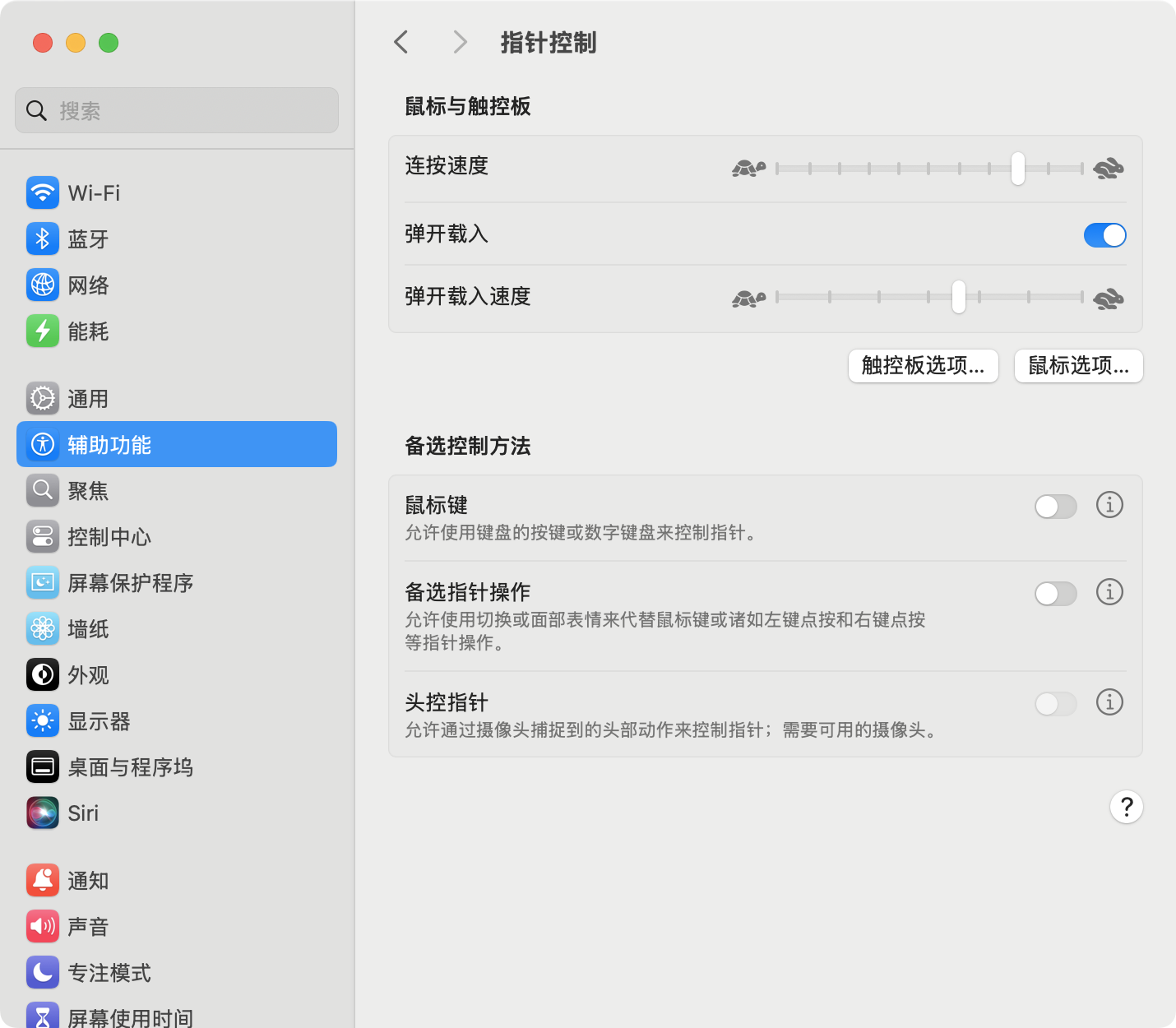
打开「轻点来点按」后,你依旧可以使用“重按”来获得震动马达的触觉反馈,同时可以使用「使用触控板进行拖移」的功能。这样设置以后,光标移动到目标位置,轻点触控板两下并立刻开始移动,就能执行窗口拖移与文本选择了,并且,短时间内,手指移开触控板马上接着移动是可以持续动作的。因此如果你手指划到了触控板边界,可以立刻返回中心再向那个方向移动,这跟鼠标操作了,按住以后划到鼠标垫尽头,抬起鼠标返回鼠标垫中心接着滑动的效果是一样的。
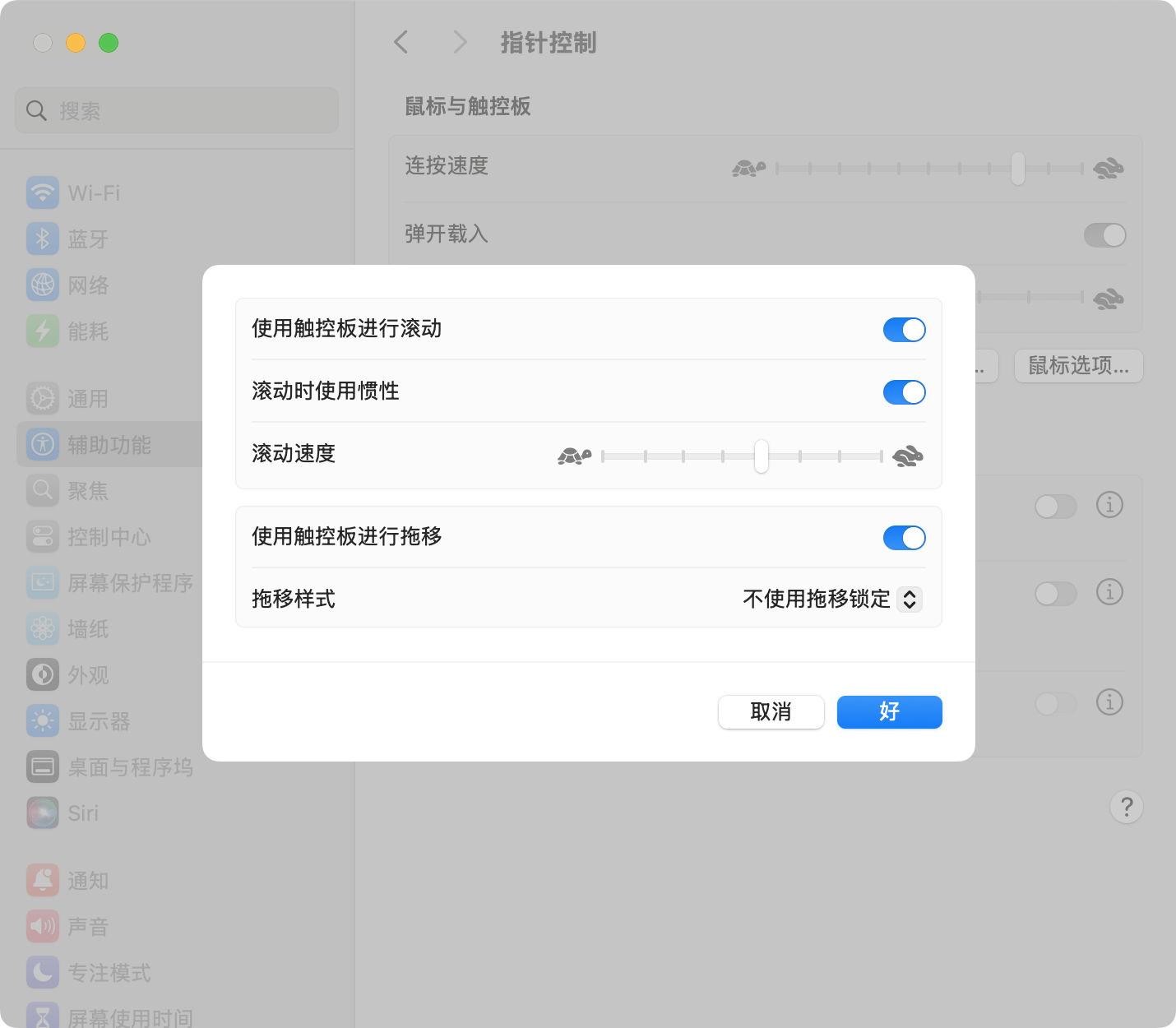
如果你想让拖移操作一直锁定,松开很久也可以再次移动的状态,就可以将拖移样式改为「使用拖移锁定」,如果要释放锁定,再次轻点触控板就释放了。不过,针对如修改文件名等短距离的文本选择,打开这个选项会影响效率。
拖移样式还可以选择「三指拖移」,是部分人 Mac 用户津津乐道的,但它与我后面要设置的「轻扫切换页面」互斥,也容易产生选择文本、批量选择文件的误操作,我不建议使用这个选项。
所以我最终的设定选择是,「不使用拖移锁定」。
接下来回到触控板设置。
打开「轻点来点按」后,「辅助点按」对应的双指点按或轻点其实就是鼠标右键菜单,三指轻点可以用来在访达打开文件预览或者选择文本后查询数据。
「滚动与缩放」使用默认设置即可。
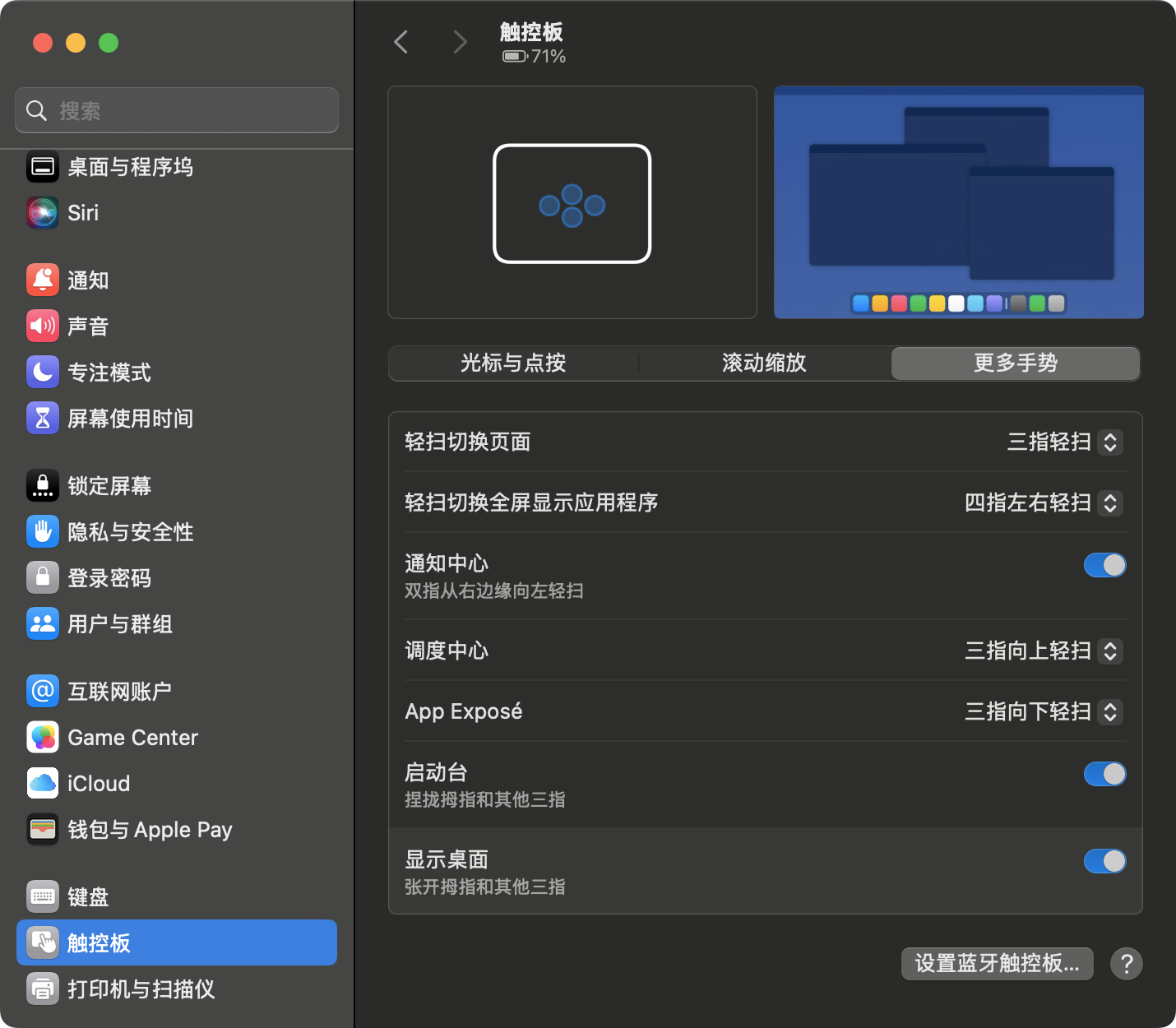
更多手势」里,「轻扫切换页面」是我多年使用触控板经验的自定义重点,切换成「三指轻扫」以后,macOS 下我所熟知的所有应用程序都可以用「三指轻扫」来执行前进后退。
「三指轻扫」对应到「轻扫切换页面」以后,与双指轻扫对应的功能就完全隔离开来,习惯以后,在 Mac 上用访达整理文件,照片 App 浏览照片,浏览器操作历史页面,Notion、Obsidian 等笔记软件操作历史访问,都将极大的提升效率。因为在 Mac 上可以做到向左扫是后退,向右扫是前进,各个应用程序完全一致,这样形成的肌肉记忆就十分有效。类似功能在拥有多点触控的 Windows 上电脑上,各个应用程序不一致,容易造成记忆混乱。
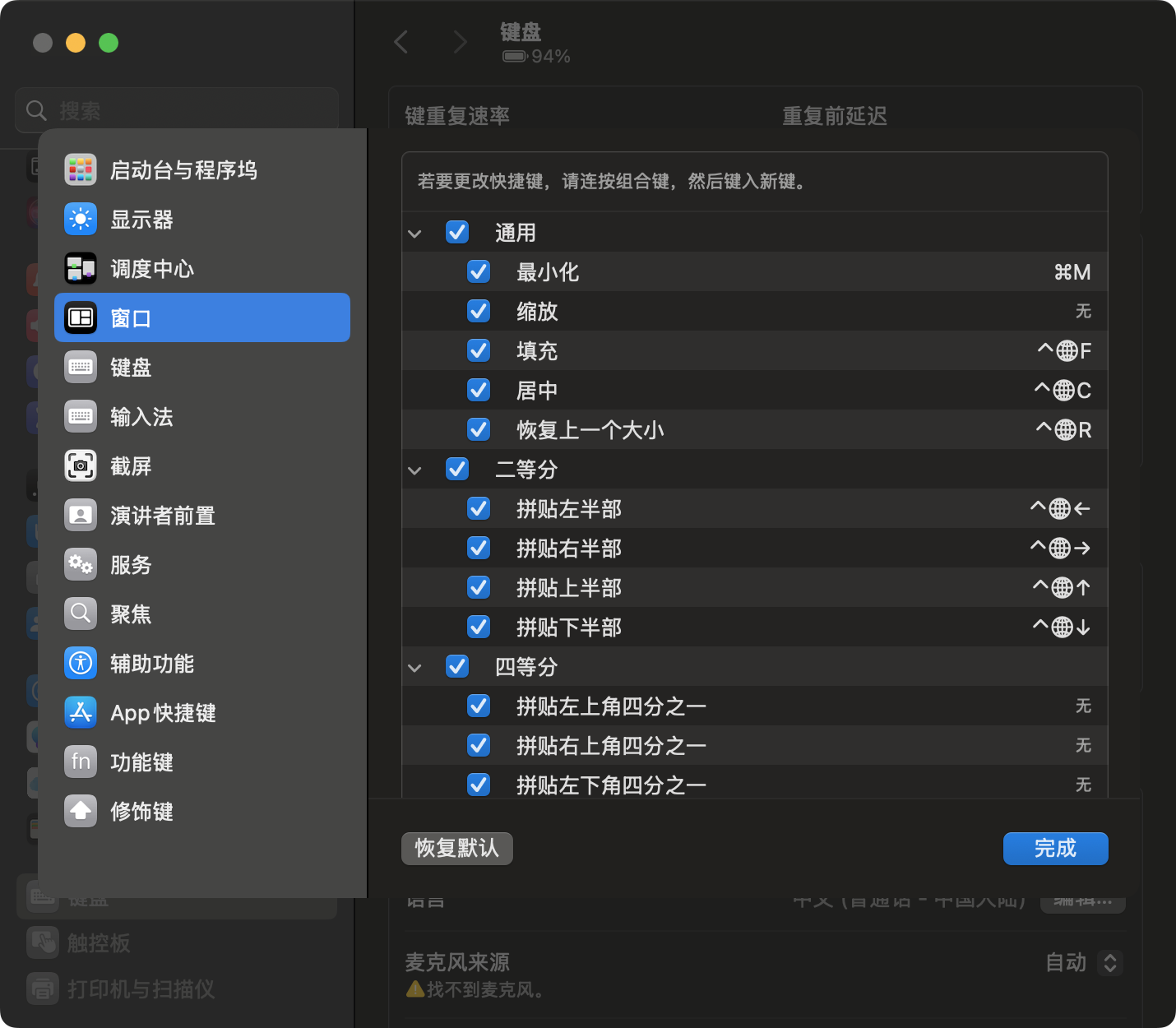
多点触控是 Mac 触控板的精髓所在,三指向上下轻扫,捏拢与张开都对应有窗口与桌面的管理功能,有了这些协助,加上 macOS 15 追加的窗口平铺管理功能,再加上对应的一些键盘快捷键,这让 Mac 在拥有多个显示器,大尺寸显示器的使用场景下,窗口管理可以变得十分的高效。
具体演示效果可以看一下视频:
综上所述,在 Mac mini、iMac 的推荐配件中,如你是做效率,文本类型的工作,尽管价格昂贵,我还是极力推荐使用妙控板来替换掉鼠标的,这个钱花的很值。
才发现我的Win本也可以一指按住,之后就可以随意打断继续拖动,
我习惯三指上滑->快捷键’Ctrl+W’关闭当前标签, 因为浏览网页一直是双指上滑, 浏览完毕一个三指直接关掉, 优雅又符合直觉;
四指下滑->’Alt+F4’结束进程, 但是用的不多;
顺便win的三指左右滑切换网页, 不好用,不舒服, 会失去焦点, 如果能做到切换桌面那样整个平移,就直觉很多
Win 本就是容易换品牌,换个品牌可能就不一样了。
微软苏菲,压感触控笔,我觉得还是挺有话语权的;顺便,,,评论的回复通知在哪里查看呢